
I. Mục đích
1. Giúp HR lập chứng từ khấu trừ thuế cho nhân viên, người vãng lai tự đi quyết toán thuế trong các trường hợp:
- Nhân viên nghỉ việc;
- Nhân viên phát sinh thu nhập tại nhiều nơi, có nhu cầu tự quyết toán thuế;
- Đối tượng vãng lai (nhân viên học việc,chuyên viên nước ngoài, thực tập sinh, CTV/Đại lý…) mà công ty có phát sinh chi trả thu nhập.
2. Giúp HR theo dõi được tình hình sử dụng chứng từ khấu trừ thuế TNCN thông qua bảng kê sử dụng chứng từ để làm báo cáo thông kê và gửi cơ quan thuế.
>> Xem thêm: Lỗi không tìm thấy ứng dụng nền Vietnam Social Security Declaration và cách khắc phục
II. Hướng dẫn thực hiện
Bước 1: Đăng ký sử dụng chứng từ điện tử khấu trừ thuế
Hiện nay tùy từng cục thuế các Tỉnh/Thành phố, cán bộ thuế sẽ có các hướng dẫn khác nhau cho việc đăng ký này. Vì vậy trước khi sử dụng, Anh/Chị vui lòng liên hệ trao đổi kỹ với cán bộ thuế để được hướng dẫn. Thông thường có có 4 cách hướng dẫn như sau:
- Cách 1: Không cần gửi hồ sơ đăng ký => Trường hợp này Anh/Chị có thể chuyển luôn qua bước 2 Thiết lập mẫu số ký hiệu chứng từ.
- Cách 2: Gửi hồ sơ đăng ký theo mẫu 02/PH-PLG – Thông báo phát hành biên lai đặt in, tự in => Trường hợp này, a/c điền thông tin đơn vị và gửi điện tử tới Cơ quan thuế. Lưu ý: tính đến 19/7 mẫu 02/PH-PLG chưa điện tử hóa nên Anh/Chị lập mẫu giấy, gửi lên cổng HCMTax (đối với các đơn vị ở HCM), các đơn vị ở tỉnh/TP khác vui lòng trao đổi kỹ hơn với cán bộ thuế.
- Cách 3: Gửi đăng ký theo mẫu 01/ĐKTĐ-HĐĐT – Đăng ký sử dụng/thay đổi thông tin sử dụng hóa đơn điện tử => Nếu đơn vị đã đăng ký hóa đơn điện tử: lập mẫu này loại thay đổi, mục 4. Loại hóa đơn sử dụng: chọn “Các loại hóa đơn khác” hoặc chọn “Các chứng từ được in, phát hành, sử dụng và quản lý như hóa đơn”. Nếu chưa đăng ký sử dụng hóa đơn điện tử thì lập loại đăng ký mới.
- Cách 4: Lập hồ sơ giấy gửi trực tiếp tại cơ quan thuế => Anh/Chị đăng nhập phần mềm để sử dụng bộ hồ sơ giấy sẵn có của AMIS Thuế TNCN, ký và nộp trực tiếp tại cơ quan thuế – Lưu ý: nên sử dụng Mẫu 2 của Thông tư 78 trên chương trình – mẫu này đã được bổ sung chỉ tiêu 19: Số thu nhập cá nhân còn được nhận so với mẫu 03/TNCN đính kèm Nghị định 123 nên đầy đủ hơn.
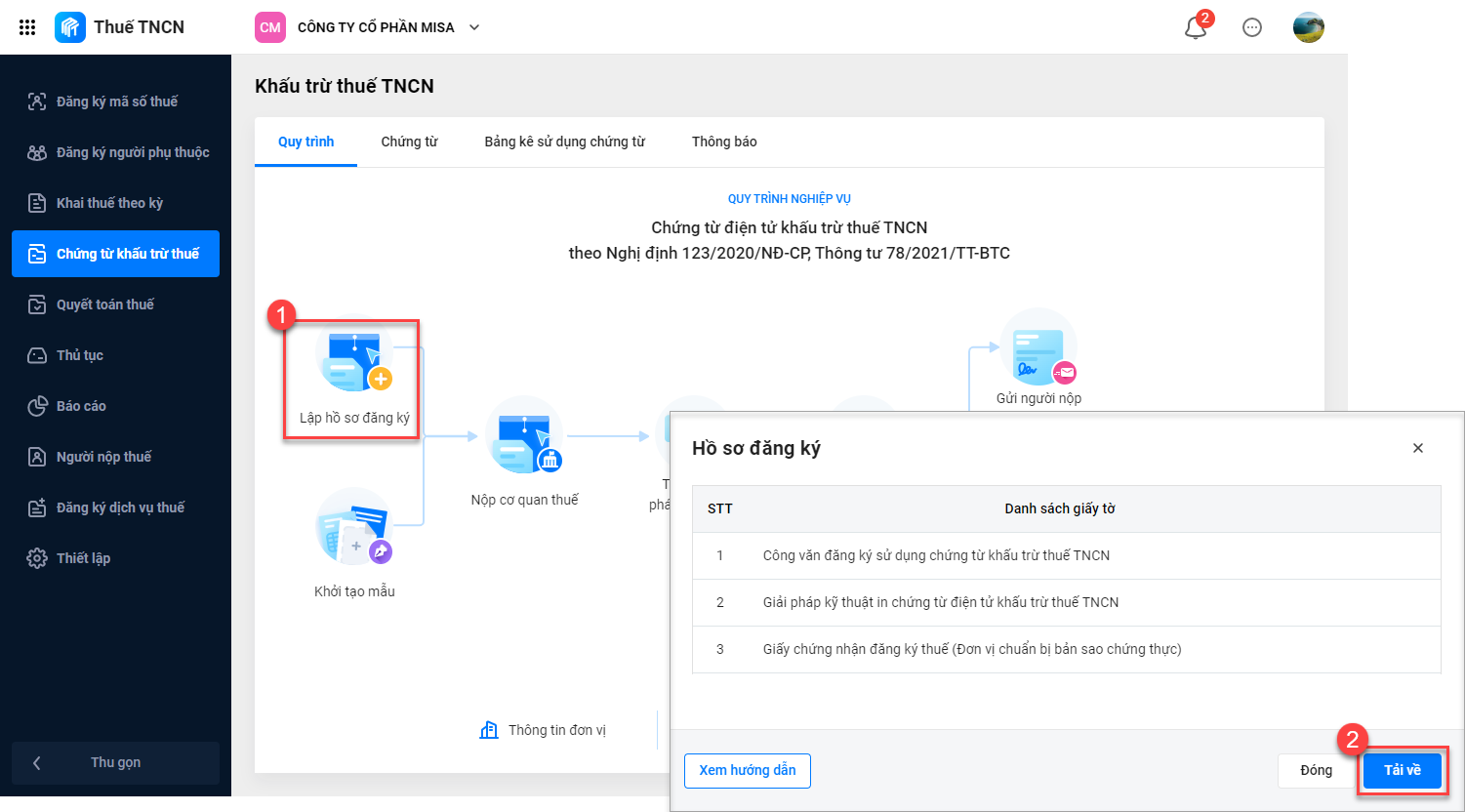
Bước 2: Thiết lập mẫu số, ký hiệu chứng từ
Lưu ý: Bước này được thực hiện khi các thủ tục tại bước 1 hoàn tất và được cơ quan Thuế xét duyệt.
Anh/Chị xem hướng dẫn thiết lập mẫu số, ký hiệu chứng từ tại đây.
Bước 3: Lập chứng từ khấu trừ thuế TNCN
Lưu ý:
- Từ ngày 30/6/2022, mẫu chứng từ khấu trừ thuế theo thông tư 37 sẽ ngừng áp dụng. Thay vào đó mẫu chứng từ khấu trừ thuế theo thông tư 78 sẽ được áp dụng từ ngày 1/7/2022.
- Trong 1 thời điểm, chỉ đáp ứng phát hành 1 mẫu chứng từ để lập chứng từ khấu trừ thuế.
1. Lập chứng từ khấu trừ thuế
- Tại phân hệ Chứng từ khấu trừ thuế -> chọn tab Chứng từ -> nhấn Lập chứng từ.

- Tại chi tiết chứng từ:
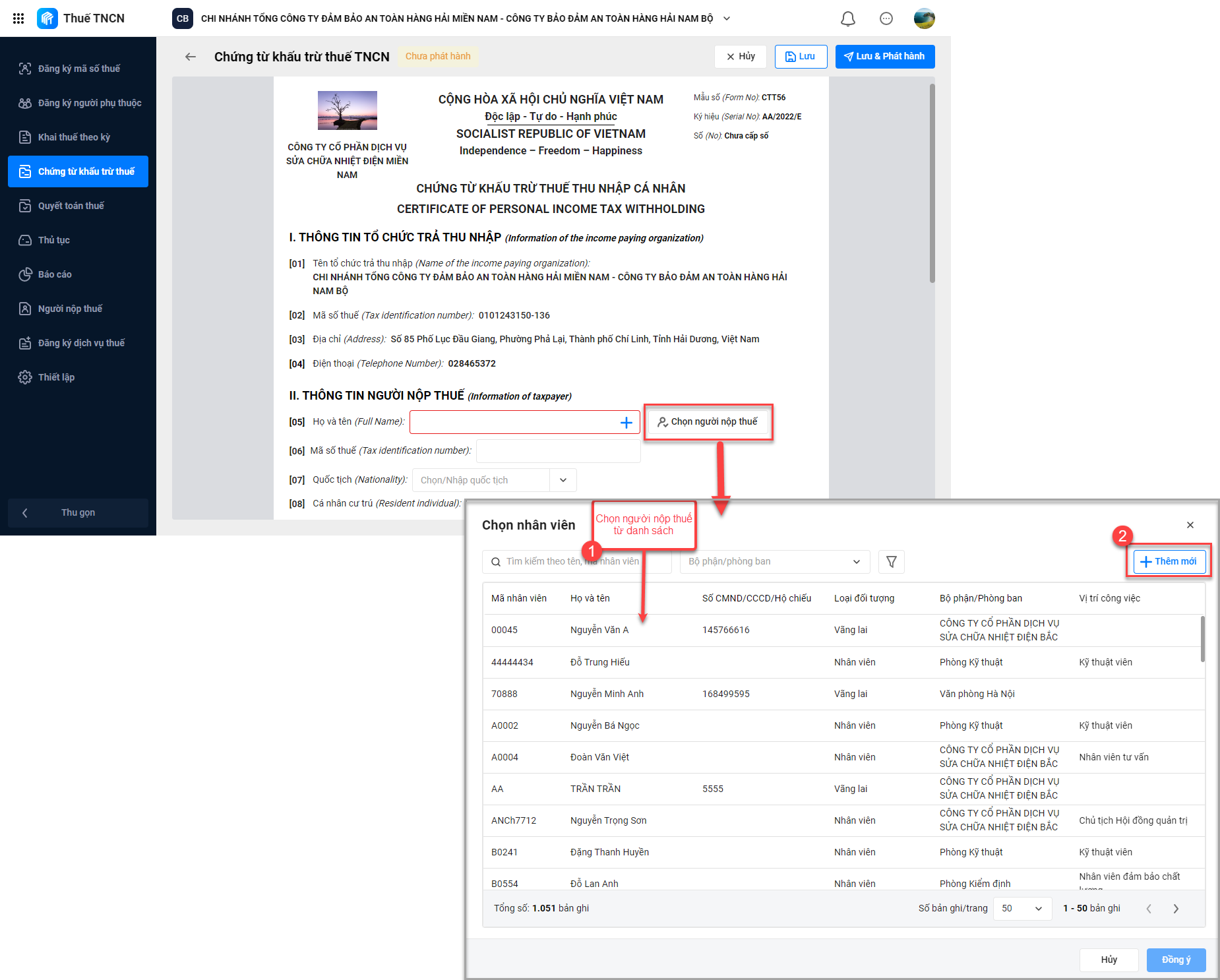
– Điền thông tin nhân viên: có 2 cách
+ Chọn người nộp thuế: Chọn từ dữ liệu người nộp thuế (1) hoặc thêm mới người nộp thuế (2):
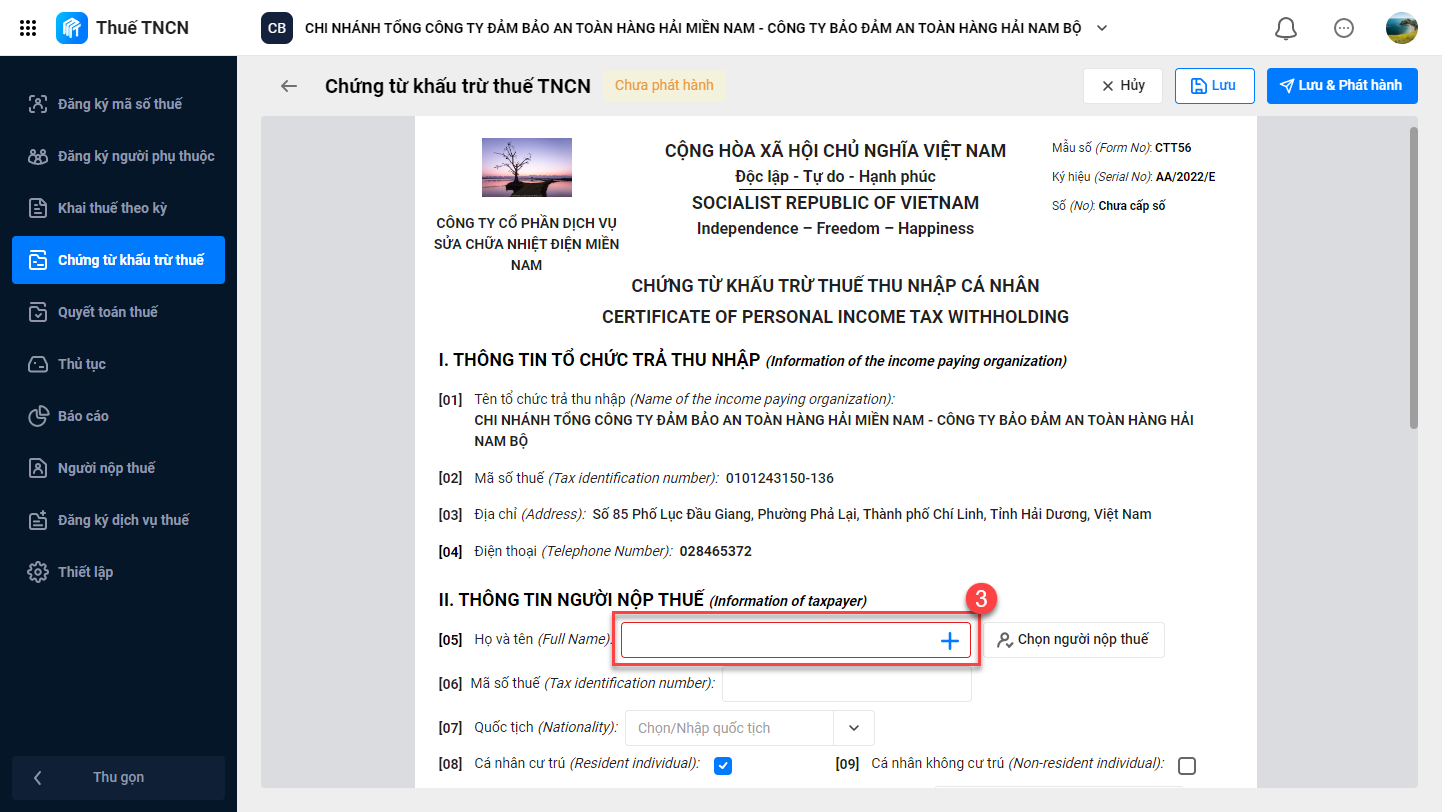
+ Thêm mới người vãng lai (3):
– Chọn lịch sử chi trả thu nhập (1) hoặc điền trực tiếp các thông tin thuế TNCN khấu trừ (2):
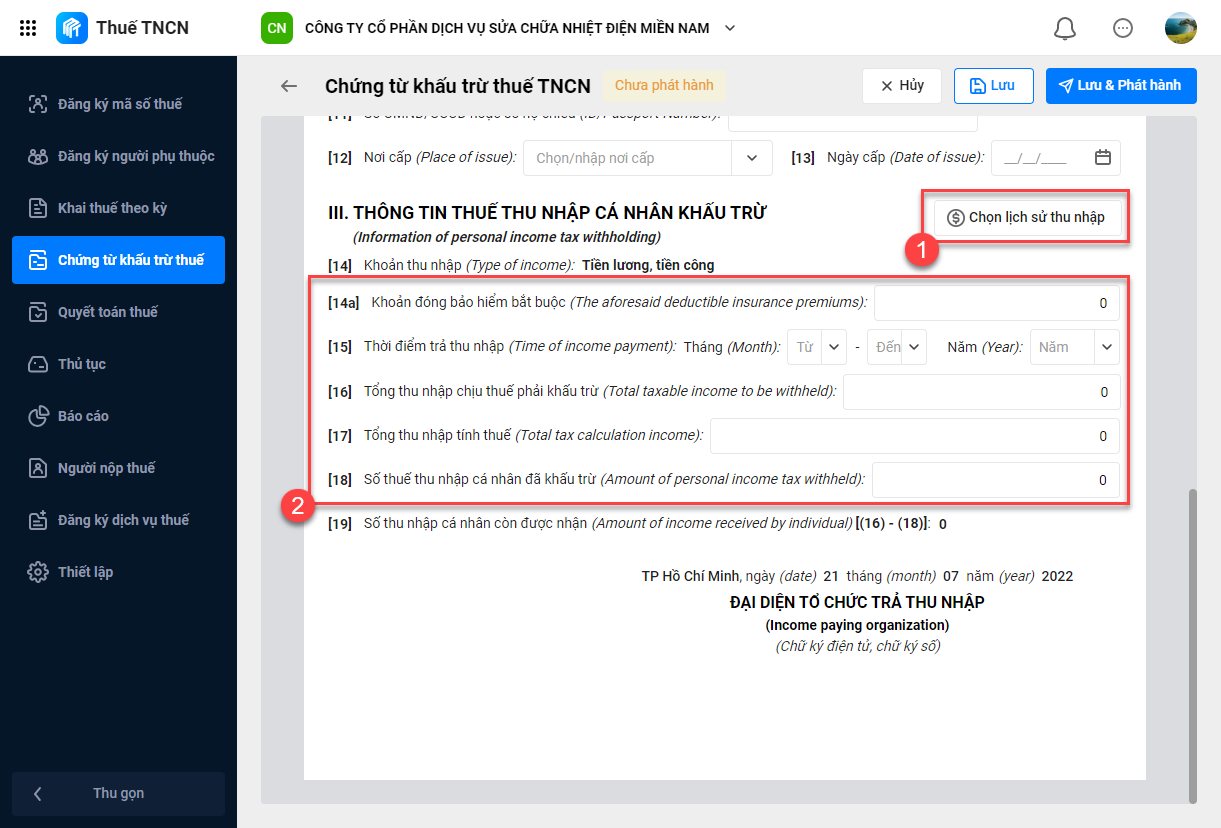
Sau khi lập chứng từ khấu trừ thuế cho người nộp thuế mới hoặc người vãng lai mới, thông tin của người nộp thuế mới hoặc người vãng lai mới sẽ được cập nhật về hồ sơ người nộp thuế.
Hướng dẫn điền các chỉ tiêu tại đây.
2. Ký điện tử chứng từ
Anh/Chị kiểm tra lại thông tin chứng từ sau đó nhấn Lưu và phát hành để ký điện tử chứng từ.

3. In, xuất khẩu chứng từ khấu trừ thuế
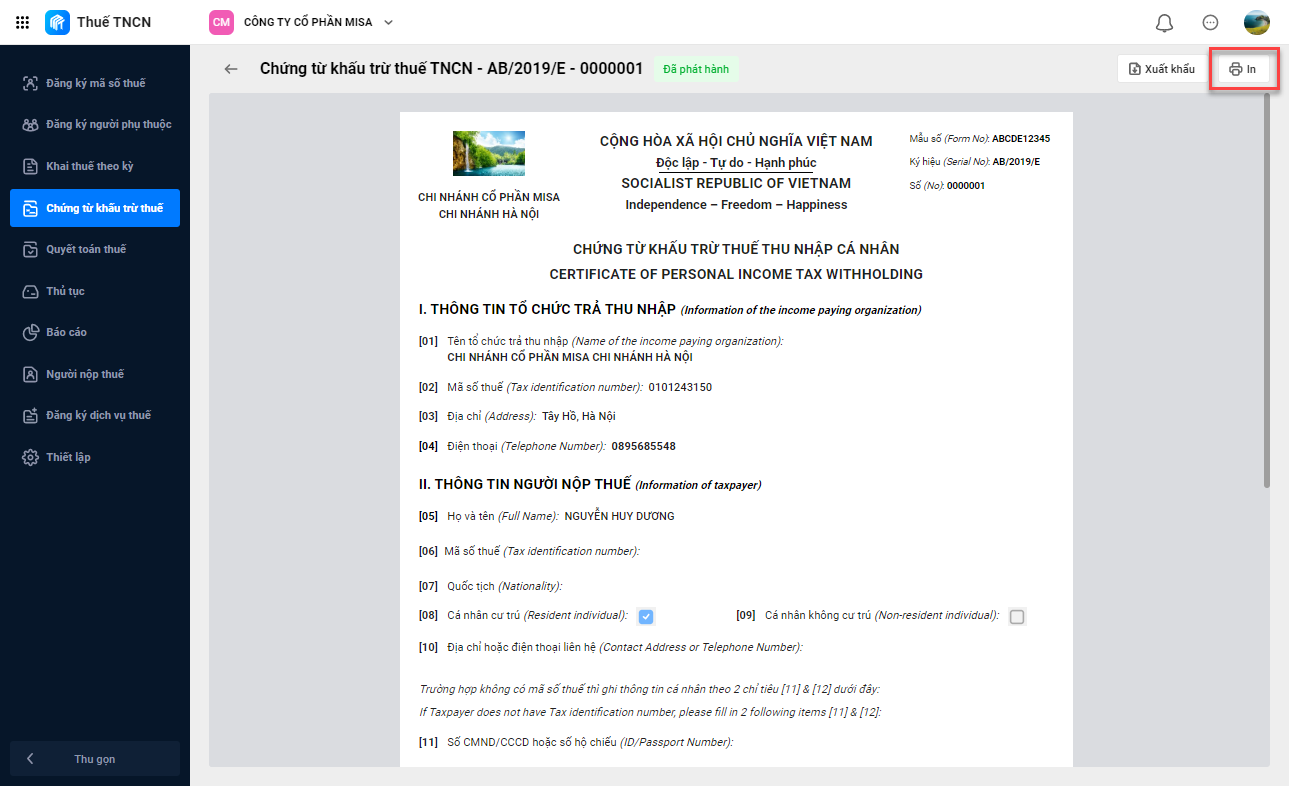
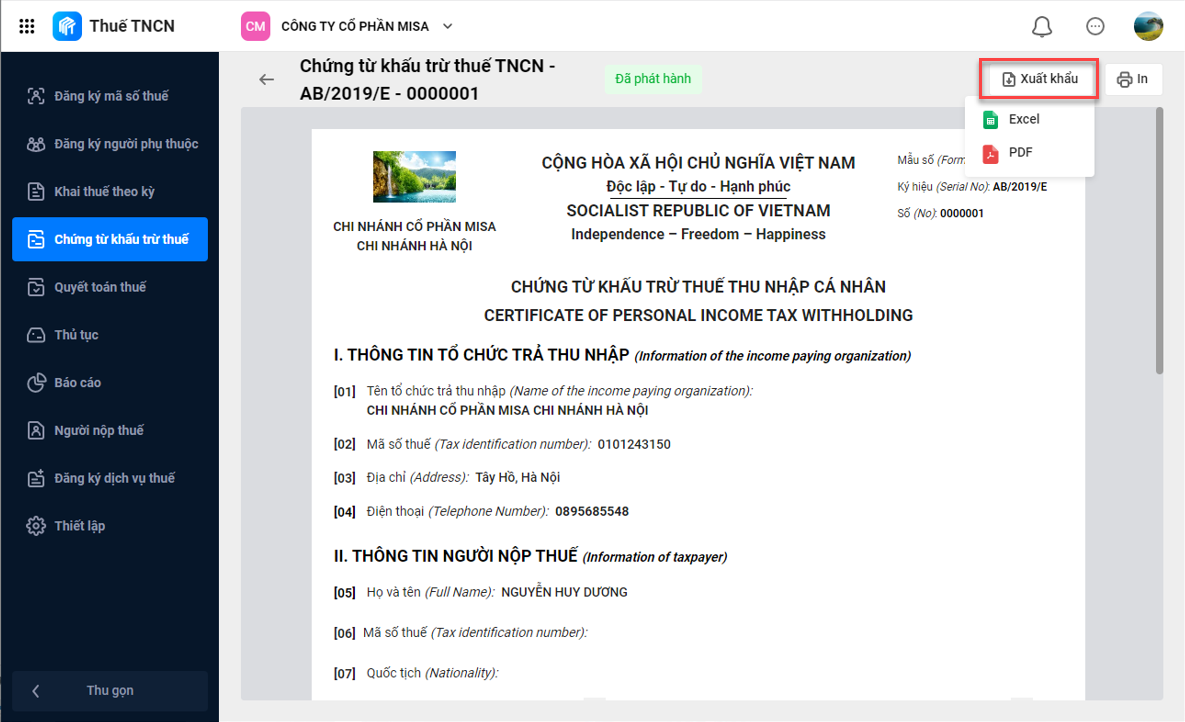
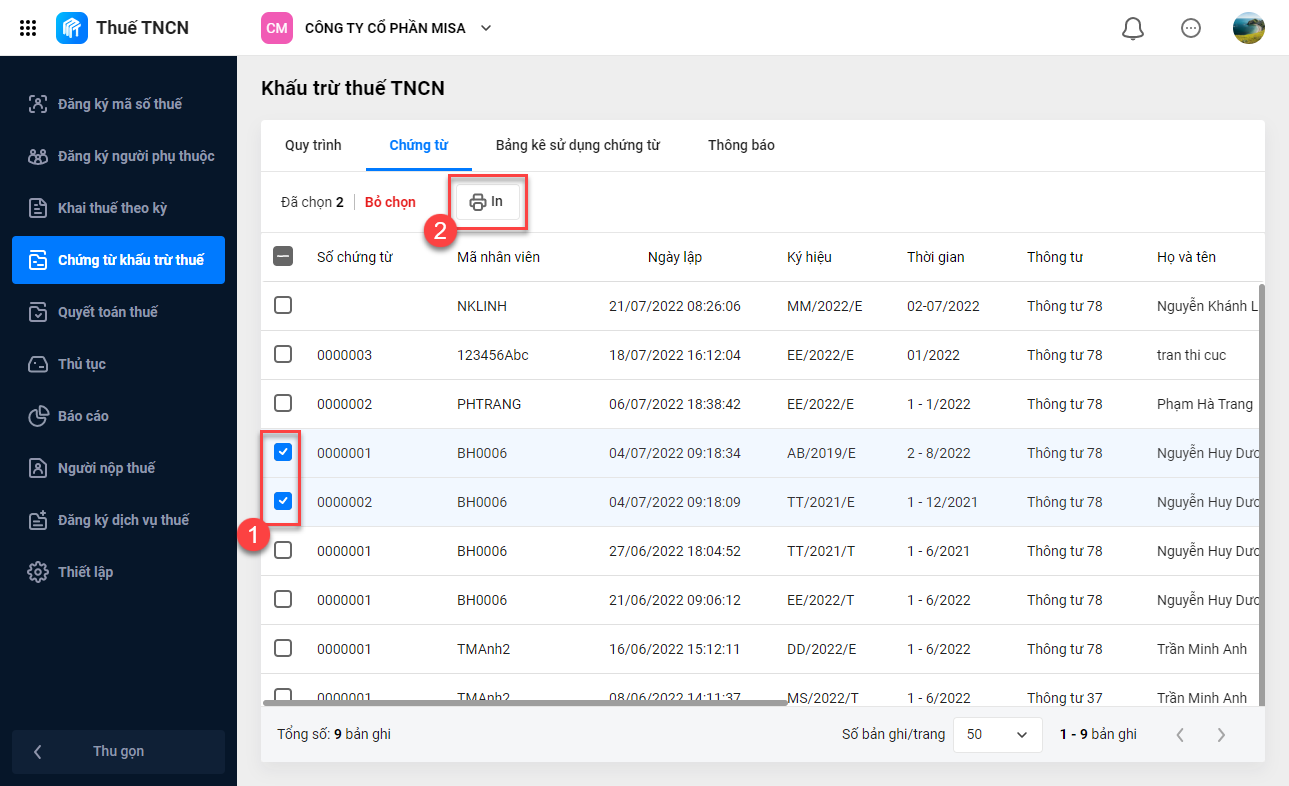
Sau khi ký điện tử chứng từ, Anh/Chị in và xuất khẩu chứng từ rồi giao lại cho người lao động.
Cách 1: In tại chi tiết chứng từ
- Xuất khẩu chứng từ dưới dạng Pdf hoặc Excel:
Cách 2: In tại danh sách chứng từ
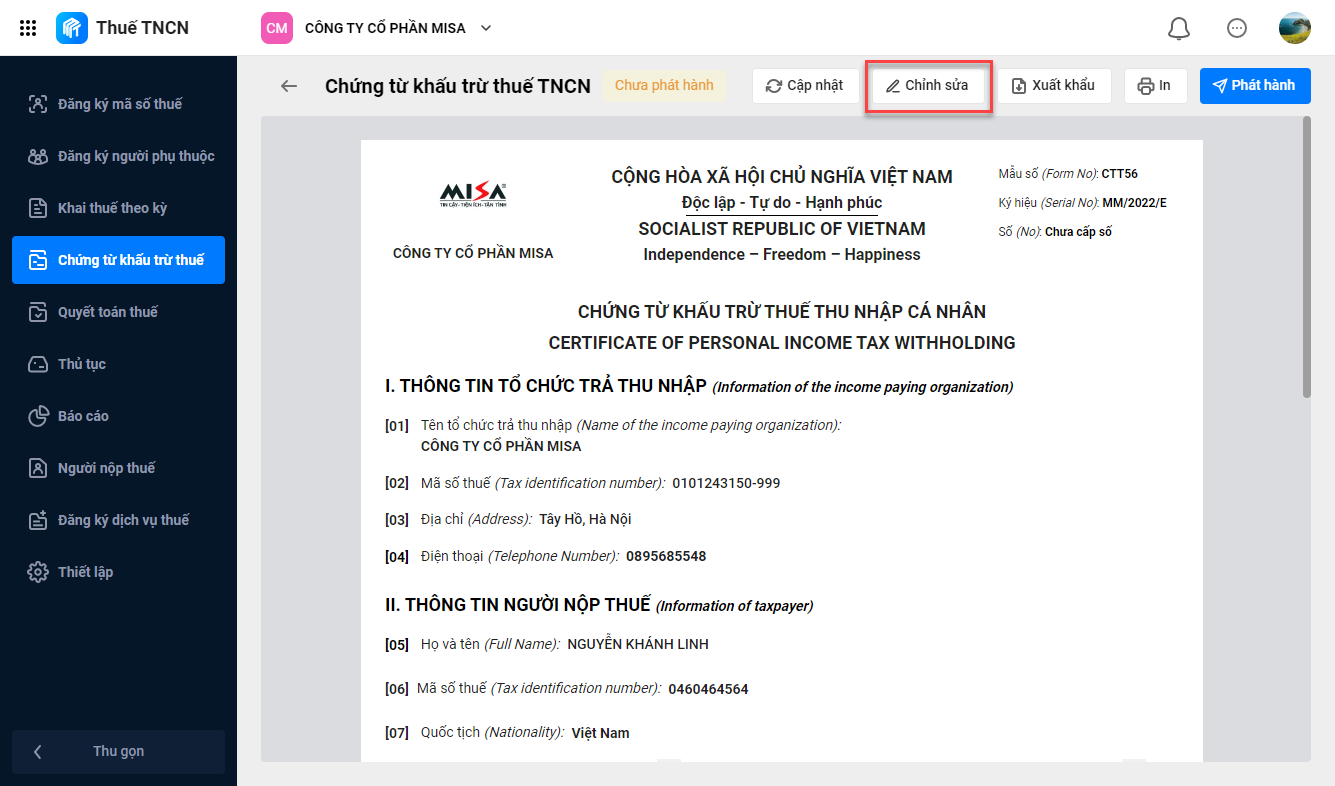
4. Sửa chứng từ khấu trừ thuế
Cho phép sửa chứng từ chưa phát hành, chưa in. Tại chi tiết chứng từ chọn Chỉnh sửa để sửa lại thông tin chứng từ:
Bước 4: Lập bảng kê chứng từ
Lưu ý:
- Quy định về việc cần hay không cần nộp báo cáo (bảng kê) tình hình sử dụng chứng từ khấu trừ thuế của quý không phát sinh chứng từ: Hiện tại tùy từng chi cục Thuế sẽ có quy định khác nhau, vì vậy đơn vị cần trao đổi với cán bộ Thuế để thực hiện theo đúng quy định. Thông thường có các cách hướng dẫn như sau:
- Chi cục Thuế Hồ Chí Minh: CTKT điện tử theo thông tư 78 không cần đăng ký, truyền nhận, không cần nộp bảng kê tình hình sử dụng.
- Chi cục Thuế Hà Nội:
- Đối với các doanh nghiệp lớn: không cần nộp bảng kê.
- Đối với các doanh nghiệp vừa và nhỏ: đơn vị vui lòng liên hệ với cán bộ Thuế để được hướng dẫn cụ thể.
- Gửi theo Thông tư 37 của chứng từ tự in – tuy nhiên mẫu này chỉ hỗ trợ ký hiệu T nên đơn vị cần lên HTKK nhập và xuất trực tiếp XML và rồi nộp tại thuedientu.gdt.gov.vn.
- Gửi theo chứng từ giấy cũ – mẫu CTT25A/C: đơn vị làm mẫu giấy gửi như với chứng từ giấy trước đây.
- Đơn vị cần nộp báo cáo (bảng kê) tình hình sử dụng chứng từ khấu trừ thuế theo quý chậm nhất là ngày 30 của tháng đầu quý sau.
1. Lập bảng kê chứng từ
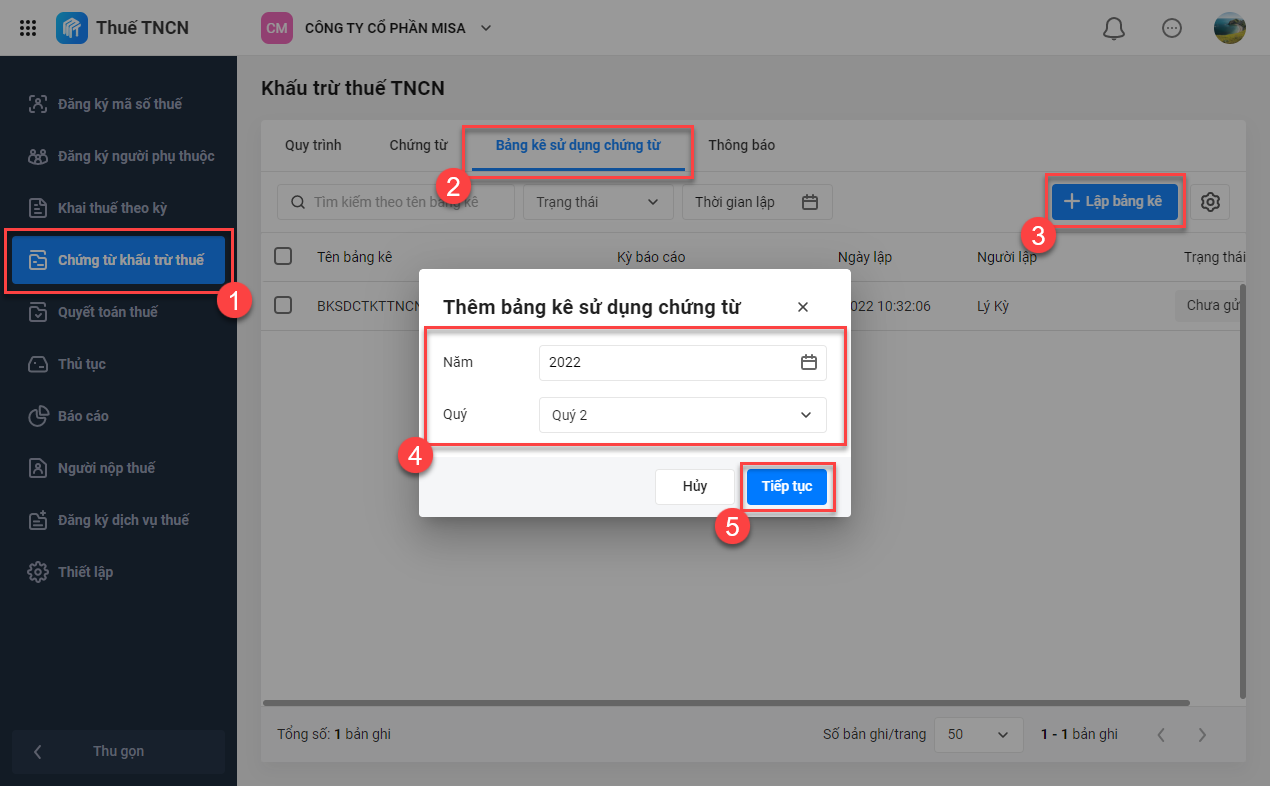
- Tại Bảng kê chứng từ, nhấn Lập bảng kê -> Chọn quý, năm lập bảng kê sau đó nhấn Tiếp tục.
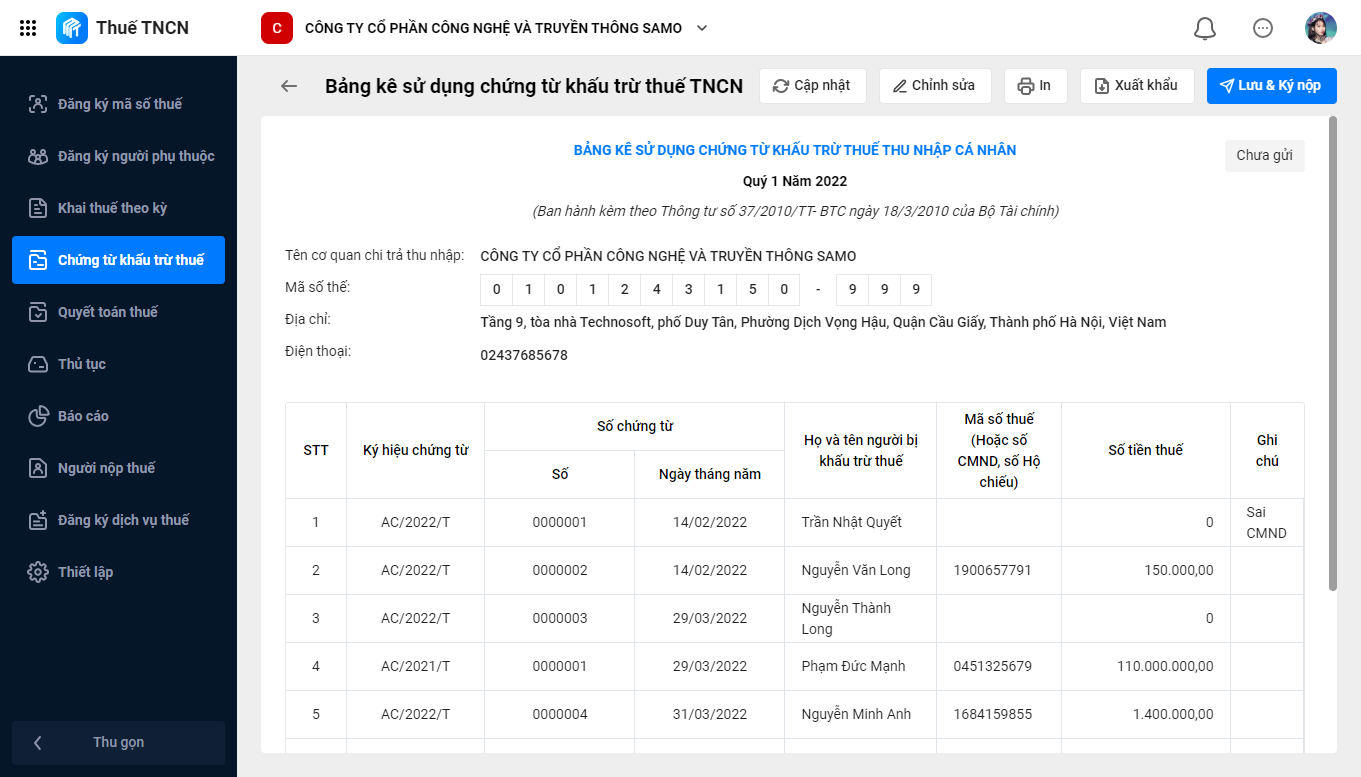
- Màn hình hiển thị bảng kê bao gồm danh sách chứng từ khấu trừ thuế đã lập trong quý (bao gồm cả chứng từ đã hủy).
2. Ký nộp bảng kê chứng từ
Lưu ý: Để ký nộp các loại hồ sơ sang cơ quan thuế, đơn vị cần:
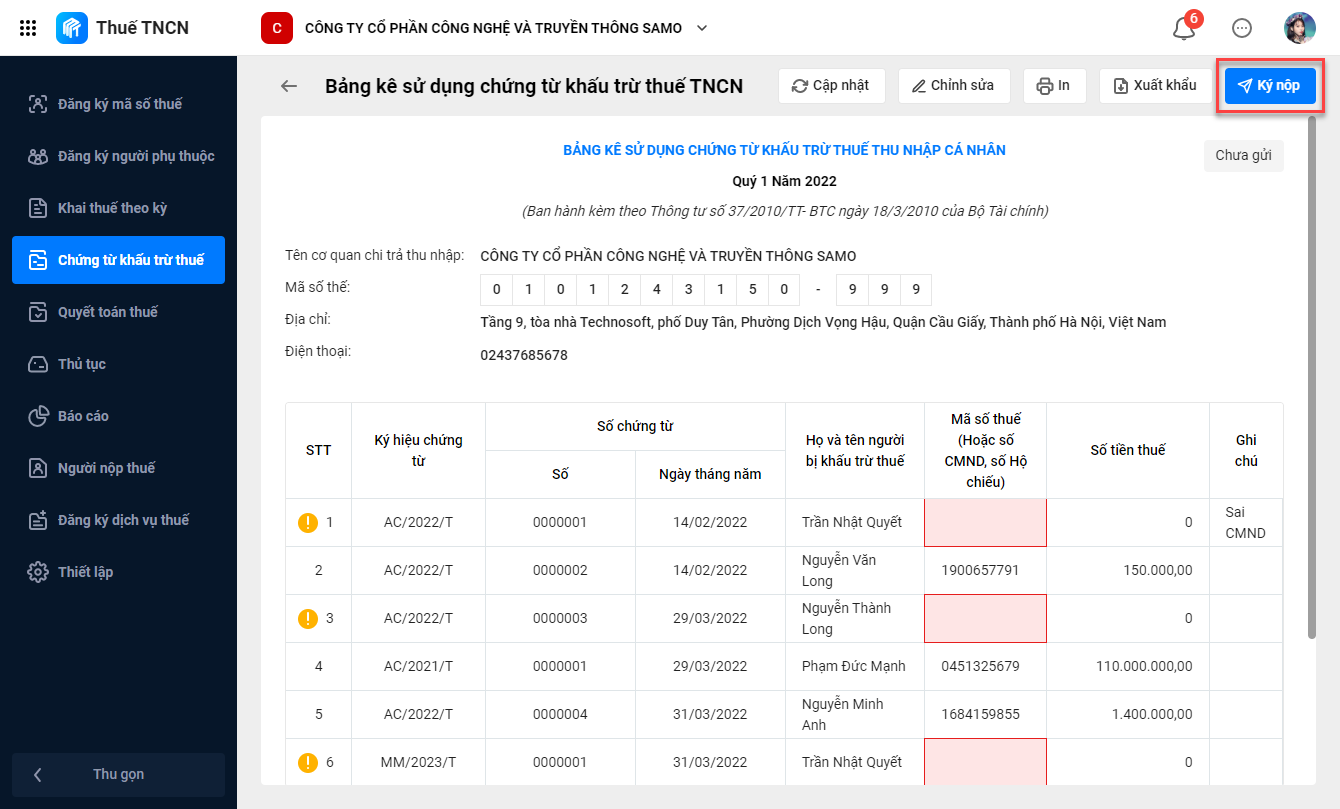
Nhấn Ký nộp.
Khi đó hệ thống sẽ lấy lên thông tin chữ ký số, trường hợp có nhiều chữ ký số, Anh/Chị cần lựa chọn đúng chữ ký số trên USB Token đang cắm, nhấn OK để ký nộp hồ sơ sang cơ quan Thuế.
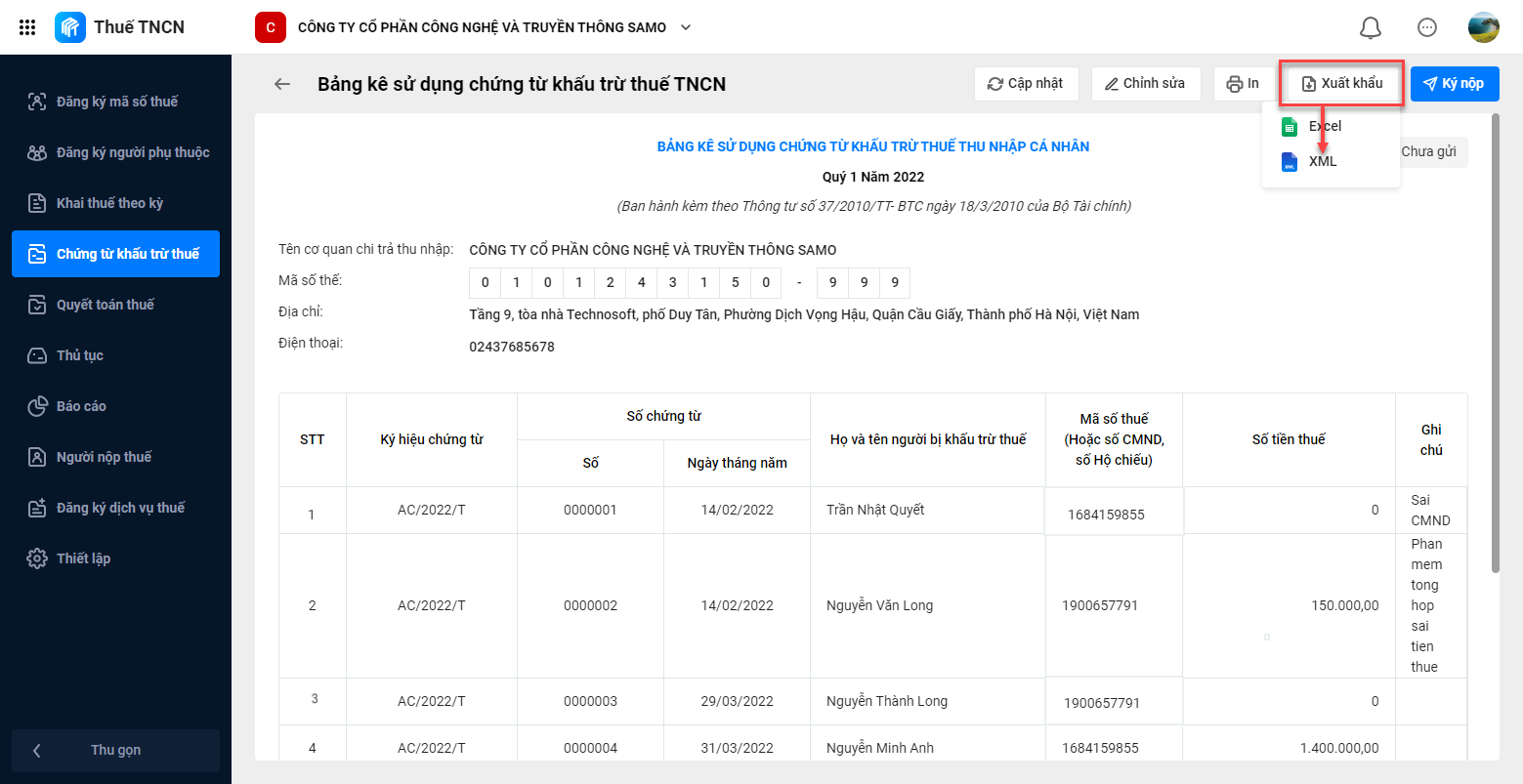
Ngoài ra Anh/Chị có thể lập bảng kê sử dụng chứng từ khấu trừ thuế TNCN, sau đó xuất khẩu XML rồi nộp lên trang của TCT thuedientu.gdt.gov.vn.
3. Theo dõi trạng thái bảng kê
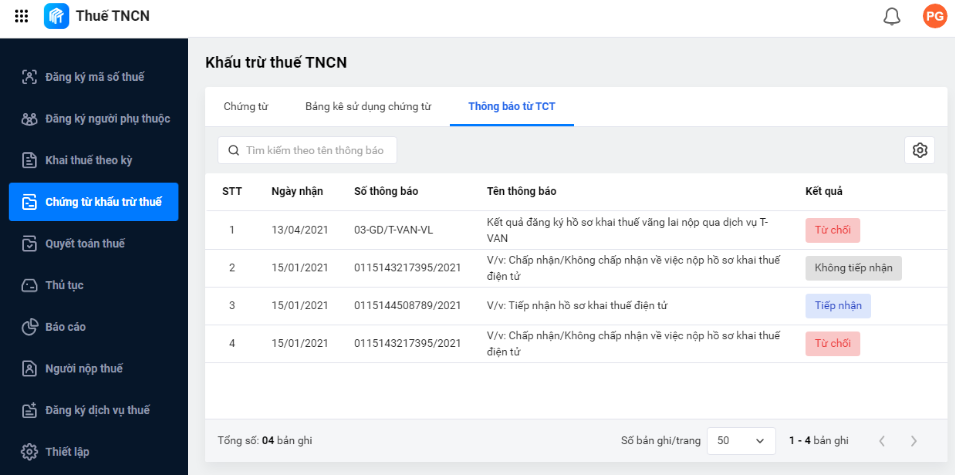
Bảng kê sau khi ký nộp sẽ được cập nhật trạng thái và kết quả tại tab Thông báo của TCT.
>> Liên hệ: Tại đây
>> Kênh Youtube Satasa: Tại đây. Đăng ký để nhận được thông báo khi có video mới nhất.

Bài viết liên quan
Lương Tối Thiểu Vùng 2027 Dự Kiến Tăng 7,8% Từ 01/01/2027: Doanh Nghiệp Cần Rà Soát Gì Trong Hai Tháng Cuối Năm 2026?
Thông tư 110/2026/TT-BTC: Bãi bỏ 22 Thông tư và 3 Quyết định về thuế từ 12/9/2026
Phân Biệt Đại Lý Thuế Và Dịch Vụ Kế Toán: Hai Khái Niệm Dễ Nhầm (2026)