
Việc kê khai thuế định kỳ luôn là bài toán làm mất nhiều thời gian của các Hộ và Cá nhân kinh doanh. Tuy nhiên, sự ra đời của ứng dụng eTax Mobile đã biến việc này trở nên “nhẹ tựa lông hồng”. Với định hướng chuyển đổi số của cơ quan thuế, giờ đây bạn có thể hoàn thành nghĩa vụ tài chính ngay trên chiếc điện thoại của mình một cách nhanh chóng, chính xác và hoàn toàn tự động.
Để giúp Quý khách hàng thao tác dễ dàng nhất, Đại lý Thuế Savitax xin chia sẻ bản đồ chỉ dẫn chi tiết gồm 16 bước kê khai trên eTax Mobile.
1. Chuẩn Bị Gì Trước Khi Mở App eTax Mobile?
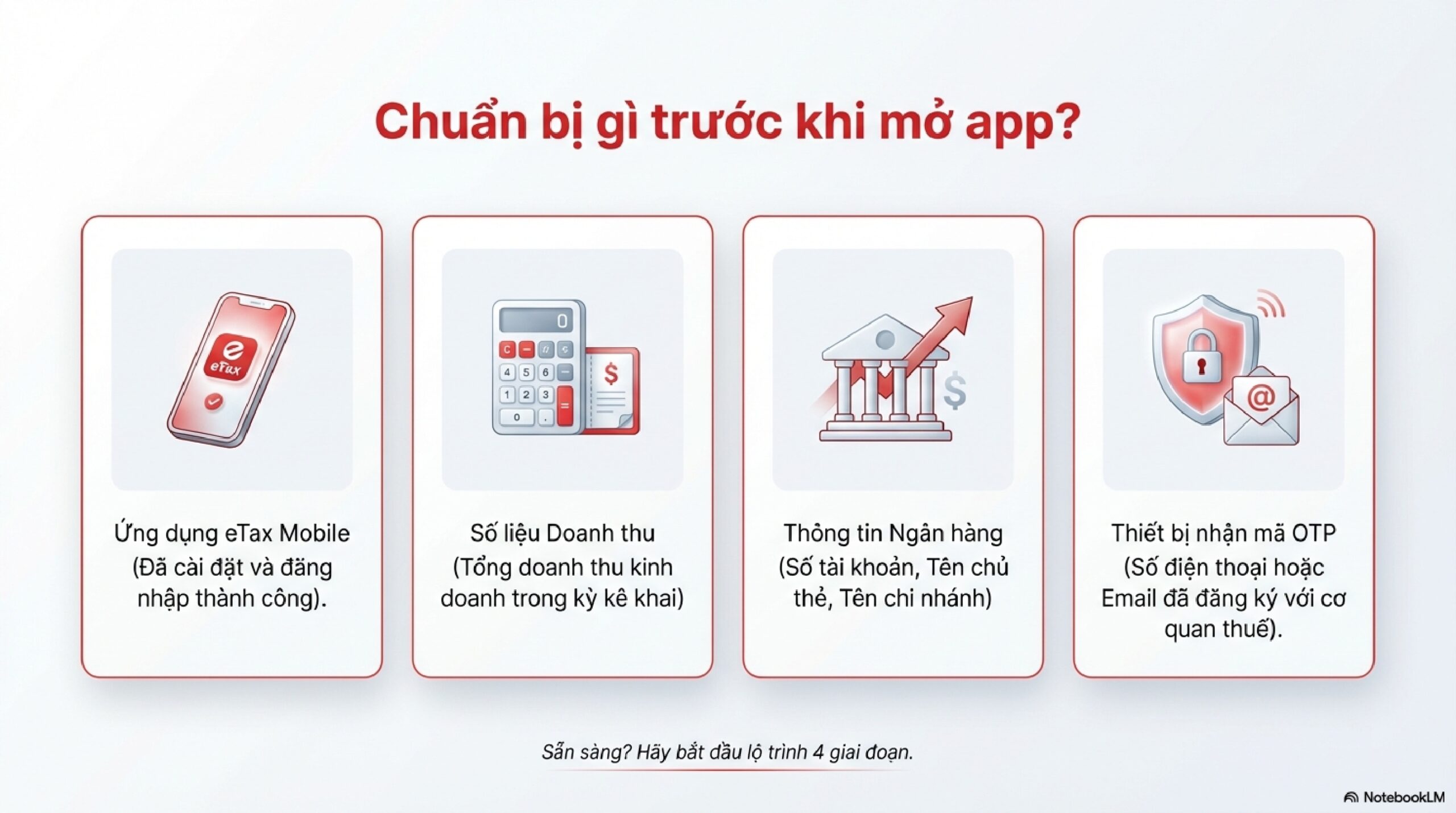
Trước khi bắt đầu quy trình kê khai, để tránh việc thao tác bị gián đoạn, anh/chị cần chuẩn bị sẵn sàng 4 yếu tố sau:
- Ứng dụng eTax Mobile: Đảm bảo ứng dụng đã được cài đặt và đăng nhập thành công vào tài khoản của bạn.
- Số liệu Doanh thu: Cần tổng hợp chính xác tổng doanh thu kinh doanh phát sinh trong kỳ cần kê khai.
- Thông tin Ngân hàng: Chuẩn bị sẵn số tài khoản, tên chủ thẻ và tên chi nhánh ngân hàng của cơ sở kinh doanh.
- Thiết bị nhận mã OTP: Điện thoại hoặc Email mà anh/chị đã đăng ký với cơ quan thuế để nhận mã xác thực cuối cùng
2. Lộ Trình 4 Giai Đoạn Kê Khai Thuế “Trong Tầm Tay”
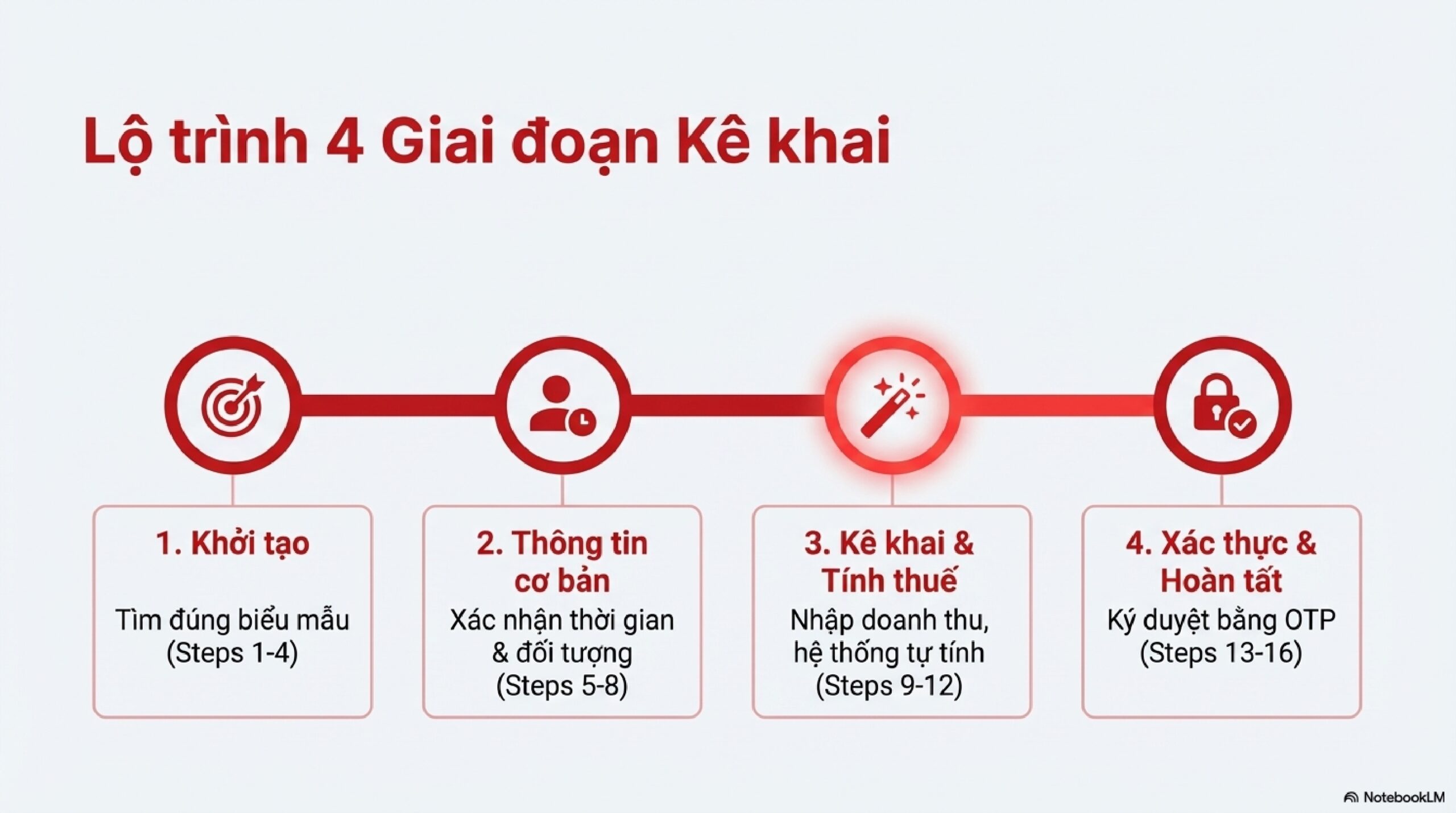
Quá trình kê khai được chia thành 4 giai đoạn cốt lõi, bao gồm 16 bước thao tác liên tục.
Giai đoạn 1: Khởi tạo – Tìm đúng biểu mẫu (Bước 1 – 4)
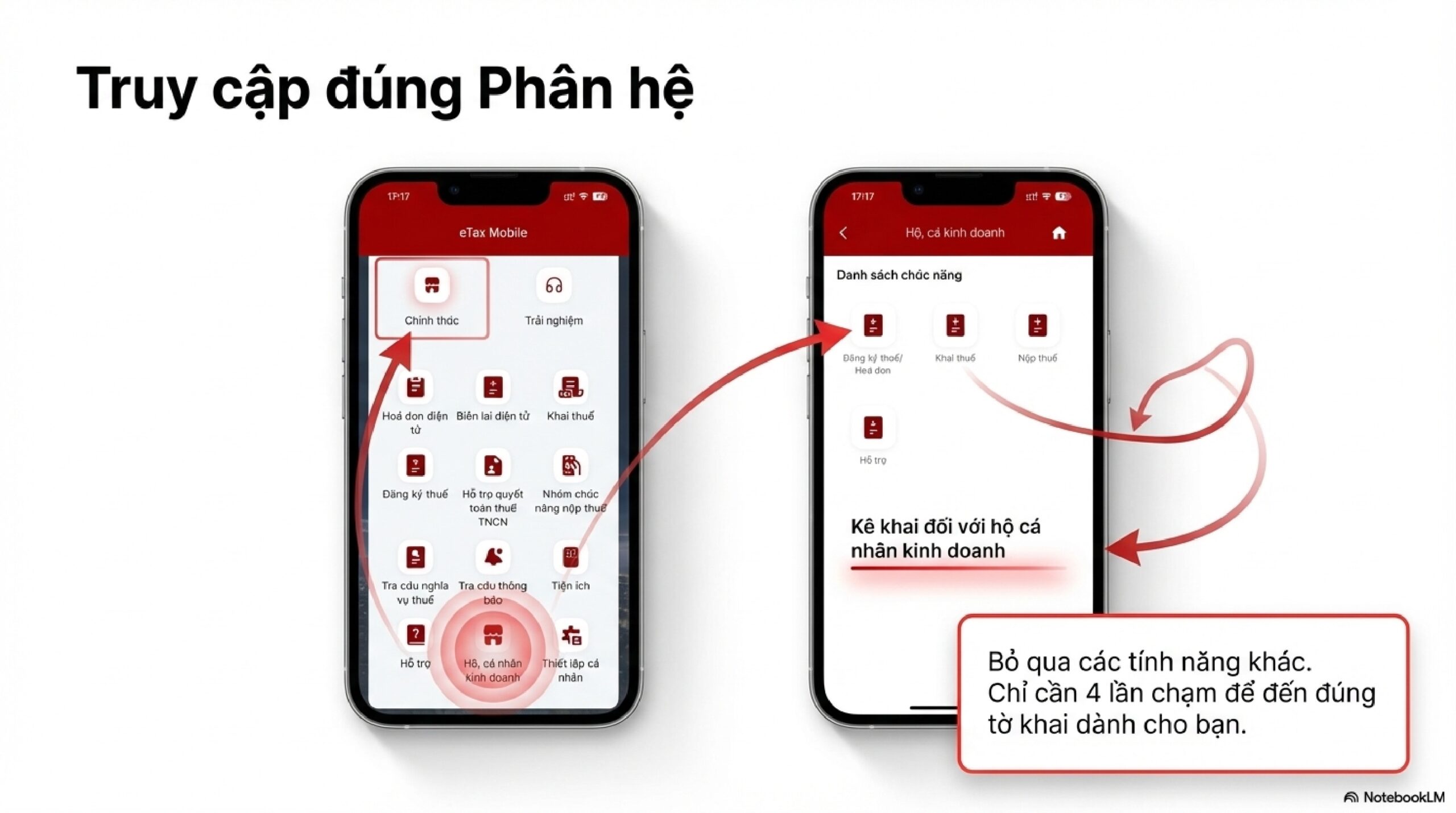
Tại màn hình chính của eTax Mobile, bạn bỏ qua các tính năng khác và chỉ cần 4 lần chạm để tìm đúng tờ khai:
-
Truy cập vào phân hệ chức năng, chọn mục “Kê khai đối với hộ cá nhân kinh doanh”.
Giai đoạn 2: Thông tin cơ bản – Xác định thời gian & đối tượng (Bước 5 – 8)\
-
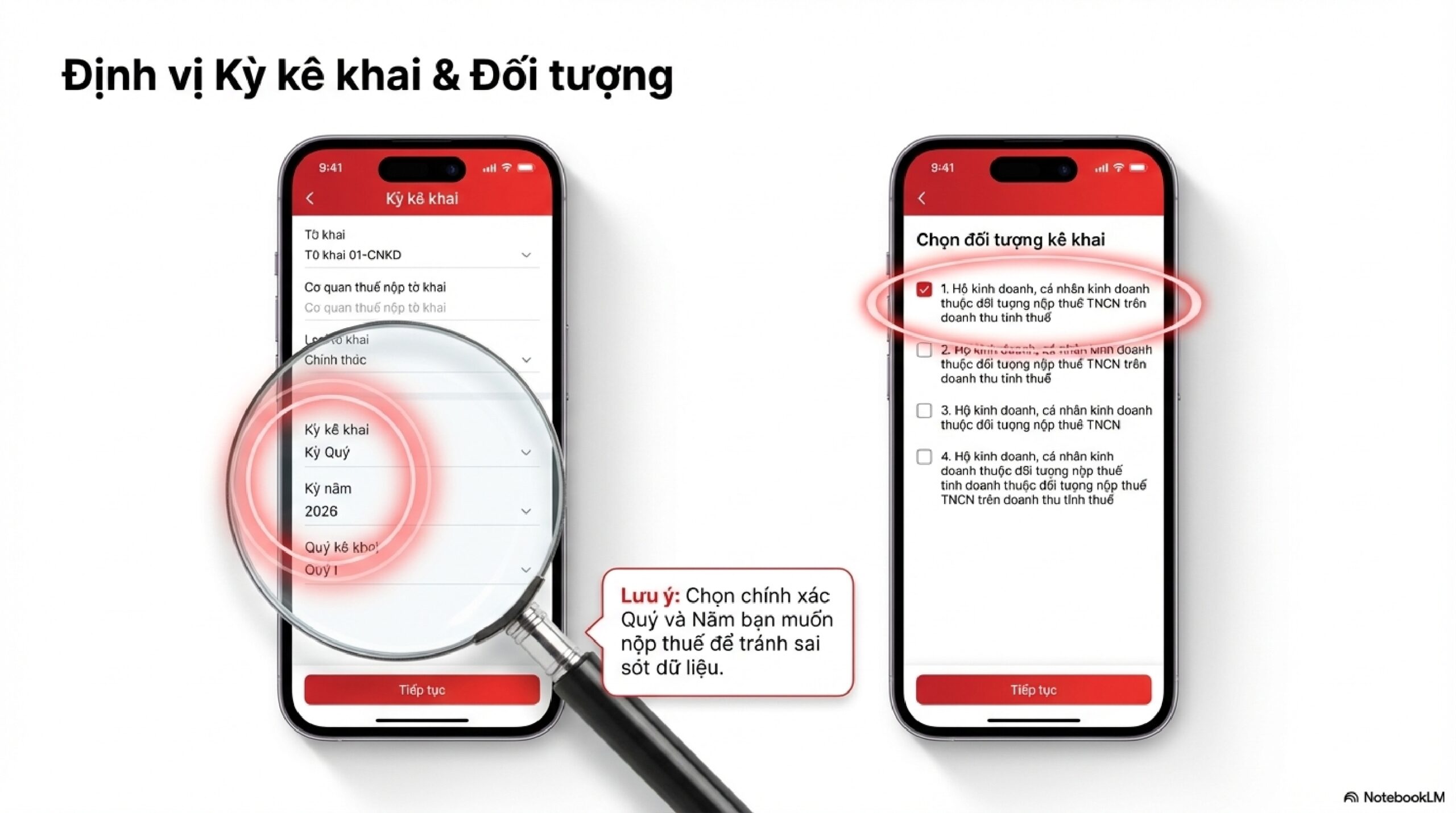
Chọn Kỳ kê khai: Hệ thống sẽ yêu cầu chọn tờ khai (01-CNKD), loại khai (Chính thức), và định vị kỳ kê khai theo Quý và Năm (Ví dụ: Quý 1 năm 2026). Lưu ý chọn chính xác để tránh sai sót dữ liệu.
-
Chọn Đối tượng kê khai: Tích chọn vào mục “1. Hộ kinh doanh, cá nhân kinh doanh thuộc đối tượng nộp thuế TNCN trên doanh thu tính thuế” (hoặc mục tương ứng với cơ sở của bạn).
-
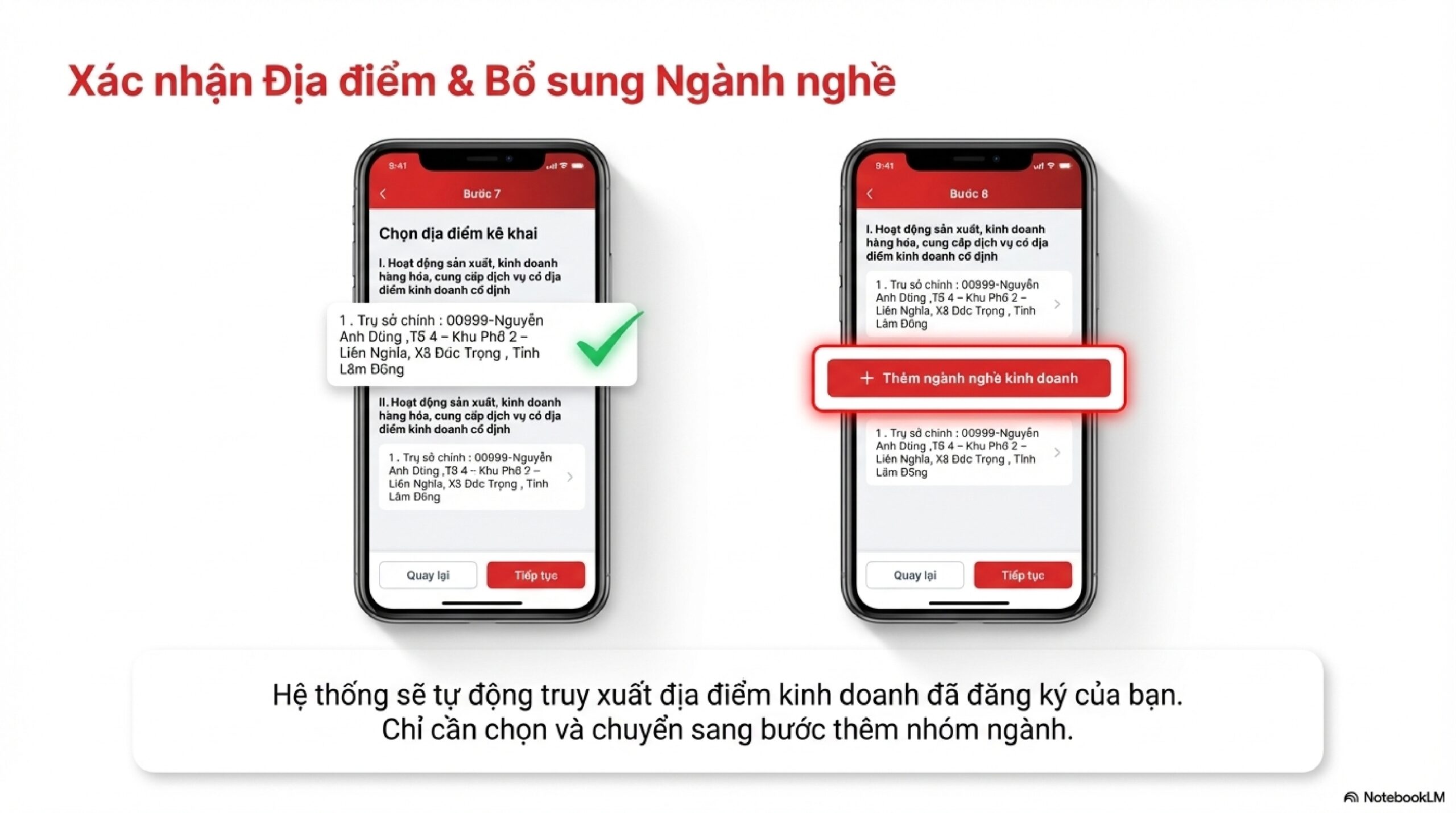
Xác nhận Địa điểm: Hệ thống tự động truy xuất địa điểm trụ sở chính mà bạn đã đăng ký. Bạn chỉ cần chọn và nhấn “Tiếp tục” để chuyển sang bước thêm nhóm ngành nghề.
Giai đoạn 3: Kê khai & Tính thuế tự động (Bước 9 – 12)
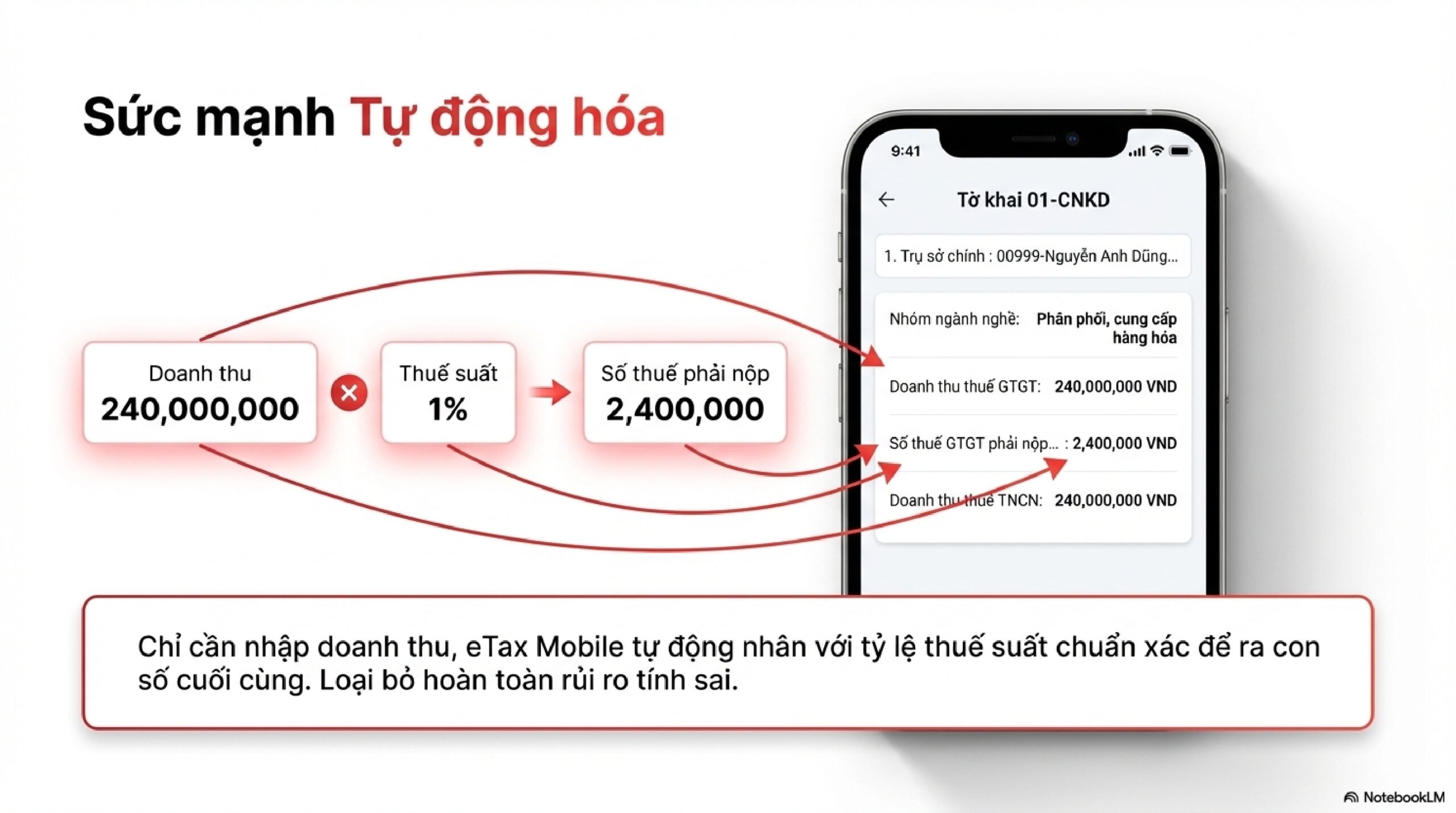
Đây là bước quan trọng nhất nhưng lại được eTax Mobile hỗ trợ tự động hóa hoàn toàn. Bạn chọn nhóm ngành nghề và nhập chính xác tổng doanh thu của kỳ.
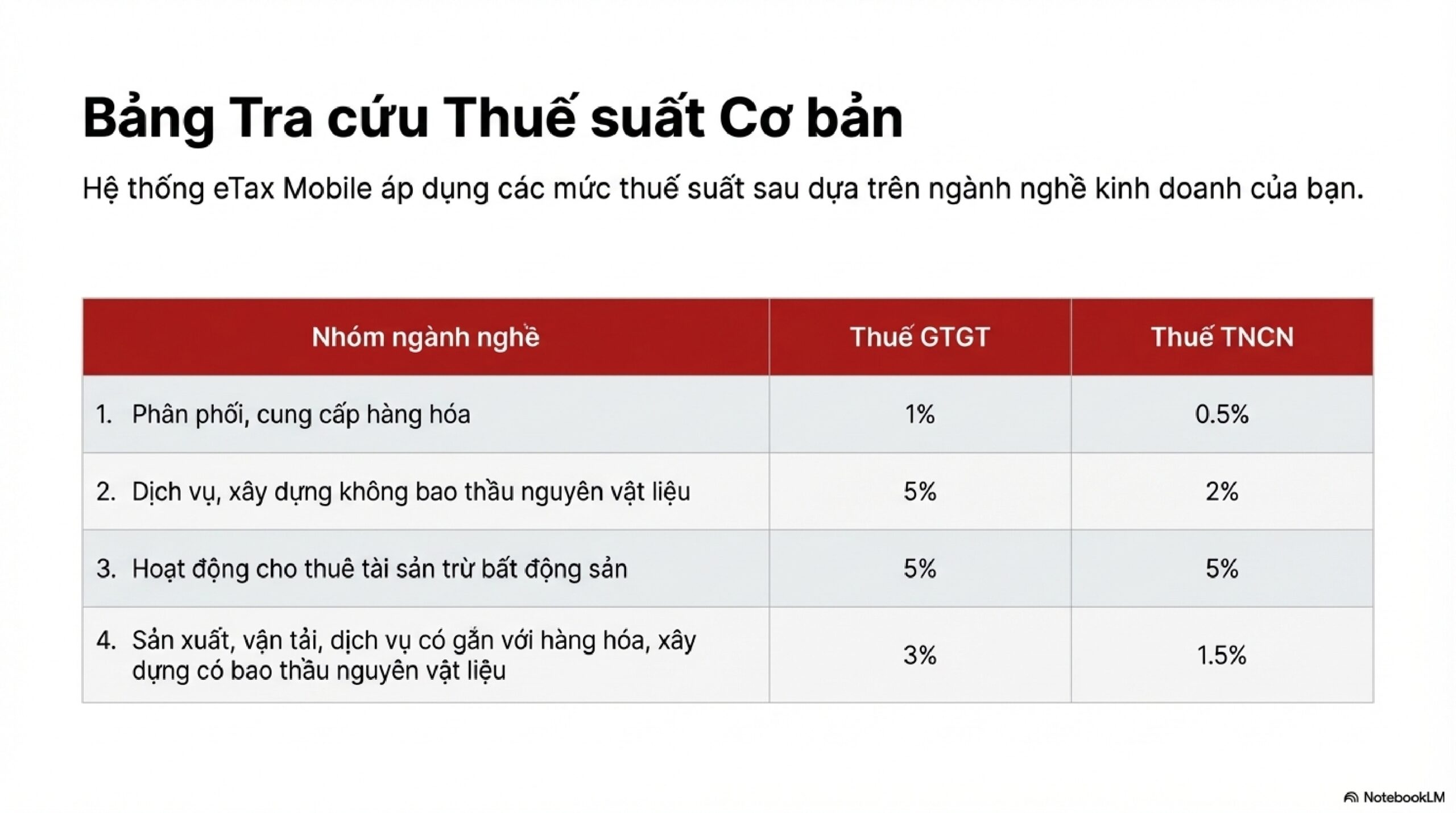
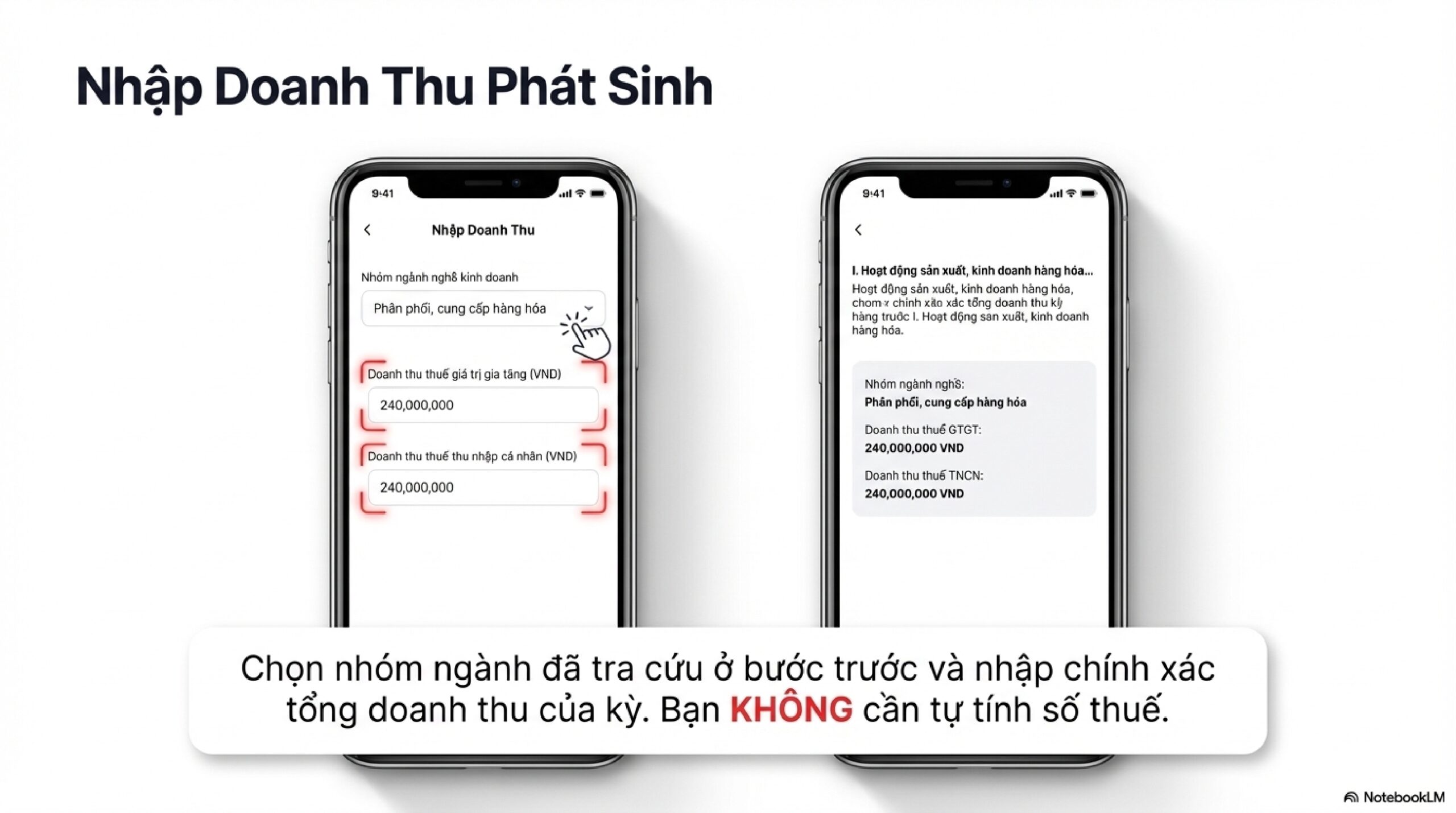
Sức mạnh tự động hóa: Bạn KHÔNG cần tự tính số thuế. Chỉ cần nhập doanh thu, ứng dụng sẽ tự động nhân với tỷ lệ thuế suất chuẩn xác để ra con số cuối cùng phải nộp, loại bỏ hoàn toàn rủi ro tính toán sai lệch.
Giai đoạn 4: Xác thực & Hoàn tất (Bước 13 – 16)
-
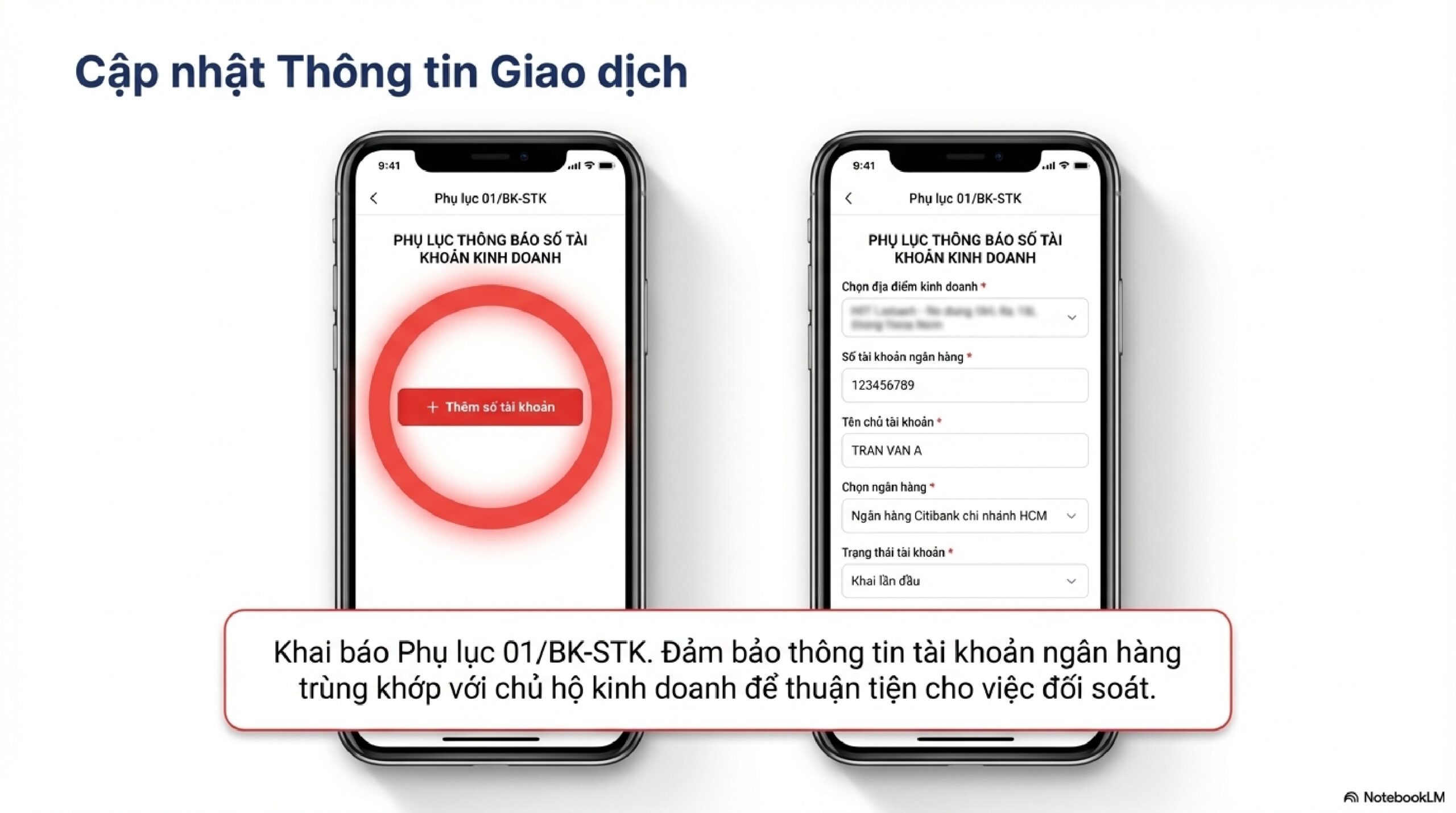
Cập nhật Phụ lục (01/BK-STK): Khai báo thông báo số tài khoản kinh doanh. Đảm bảo thông tin ngân hàng trùng khớp với chủ hộ để thuận tiện cho việc đối soát. Cần nhập số tài khoản, tên chủ tài khoản và chọn ngân hàng chi nhánh.
-
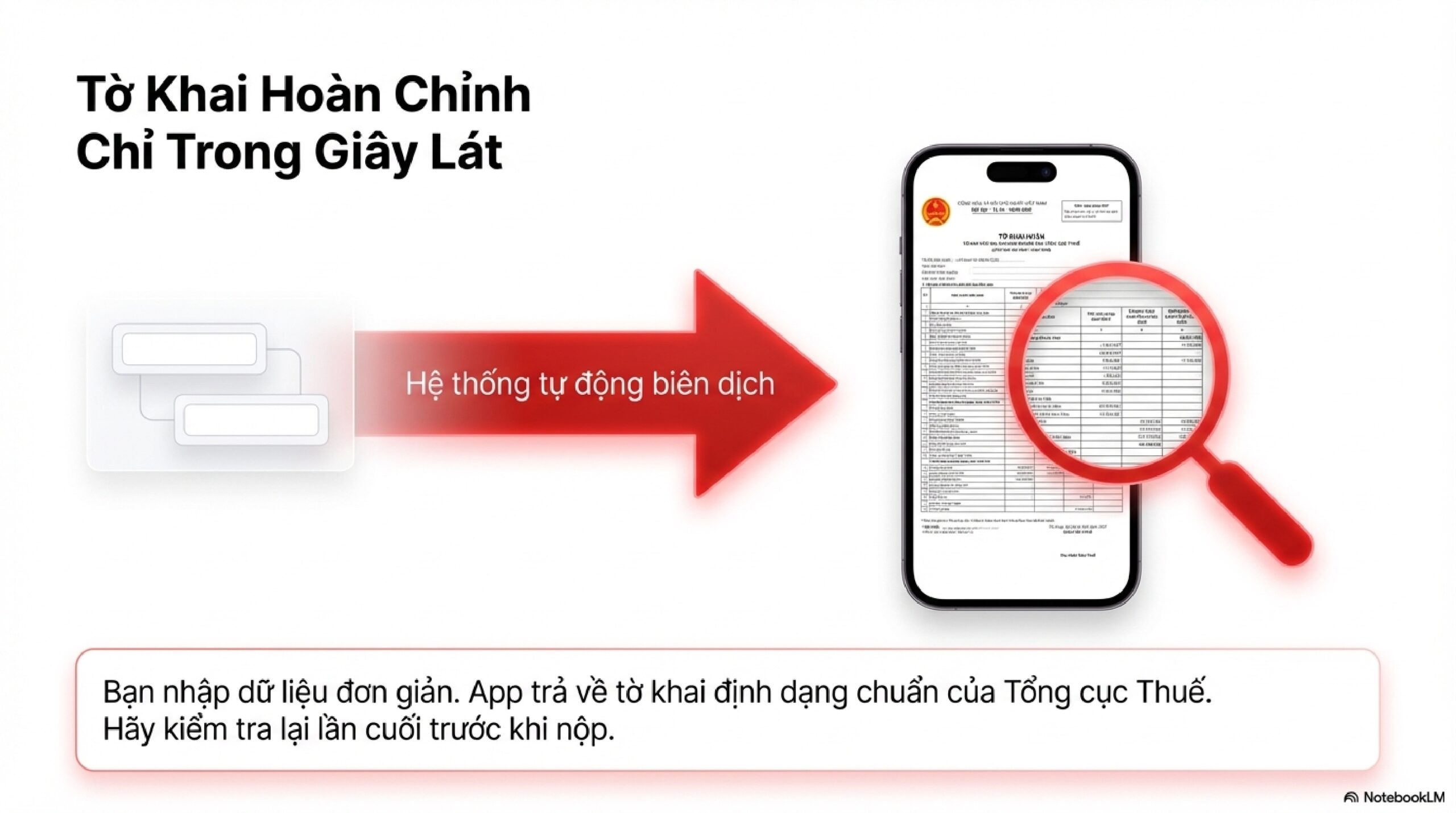
Tờ khai hoàn chỉnh: Ứng dụng sẽ tự động biên dịch dữ liệu đơn giản bạn vừa nhập thành tờ khai định dạng chuẩn của Tổng cục Thuế. Hãy kiểm tra lại lần cuối trước khi nộp.
-
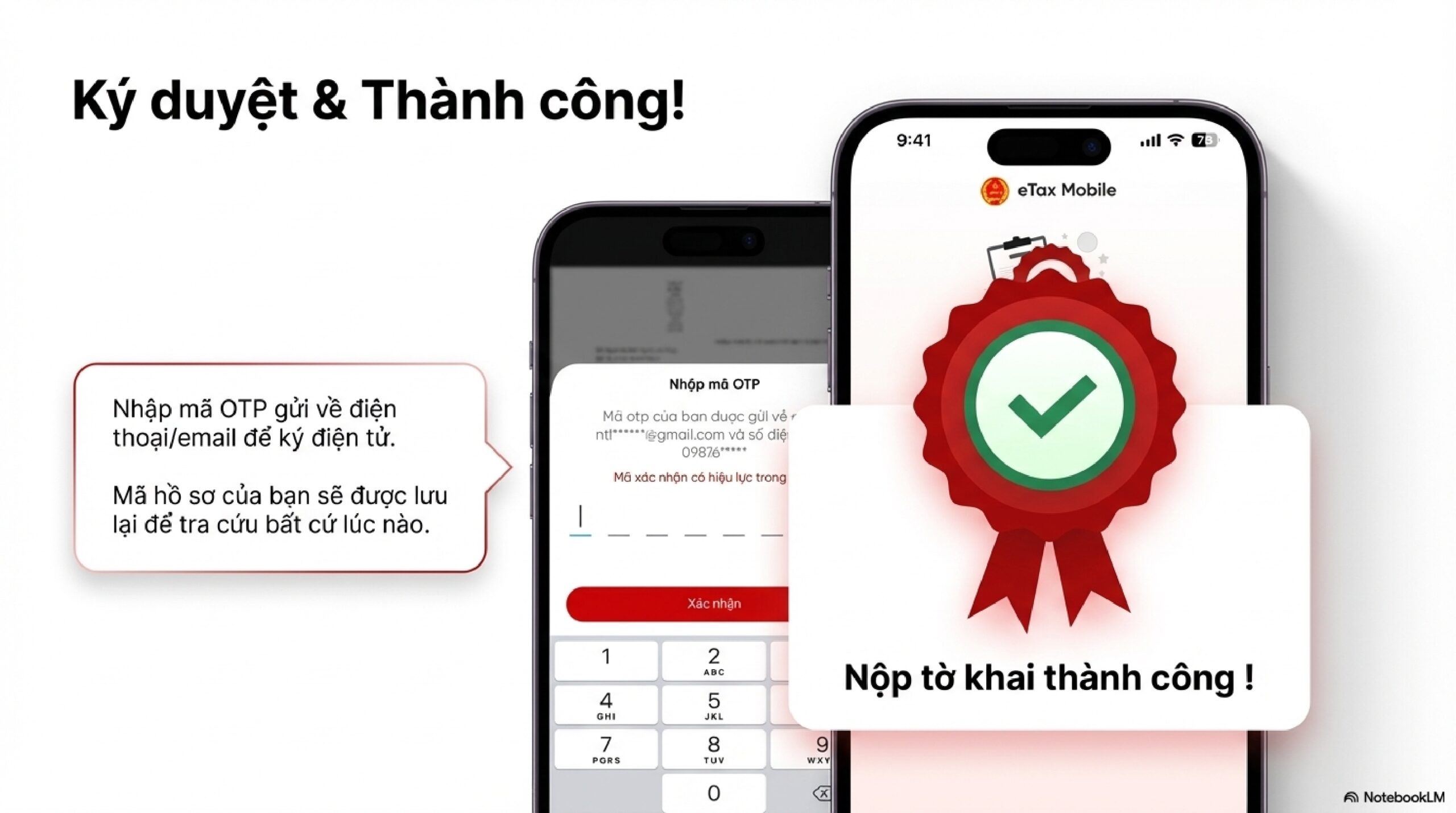
Ký duyệt: Nhập mã OTP được gửi về điện thoại hoặc email của bạn để thực hiện ký điện tử và xác nhận nộp tờ khai thành công.
3. Ba (03) Nguyên Tắc Vàng Khi Dùng eTax Mobile Từ Savitax
Để sử dụng ứng dụng mượt mà và an toàn nhất, chuyên gia của Savitax tóm gọn 3 nguyên tắc vàng sau:
-
Dữ Liệu Là Cốt Lõi: Luôn chuẩn bị sẵn sàng và đối chiếu kỹ lưỡng tổng doanh thu trước khi tiến hành nhập vào hệ thống.
-
Tin Tưởng Hệ Thống: Không cần phải tự tính toán các mức phạt hay tỷ lệ phần trăm phức tạp, hãy để công nghệ làm việc đó thay bạn.
-
Lưu Trữ Mã Hồ Sơ: Sau khi có thông báo nộp thành công ở Bước 16, hãy chụp ngay màn hình mã hồ sơ để lưu trữ và đối chiếu bất cứ lúc nào khi cần thiết

Bài viết liên quan
Lương Tối Thiểu Vùng 2027 Dự Kiến Tăng 7,8% Từ 01/01/2027: Doanh Nghiệp Cần Rà Soát Gì Trong Hai Tháng Cuối Năm 2026?
Thông tư 110/2026/TT-BTC: Bãi bỏ 22 Thông tư và 3 Quyết định về thuế từ 12/9/2026
Phân Biệt Đại Lý Thuế Và Dịch Vụ Kế Toán: Hai Khái Niệm Dễ Nhầm (2026)